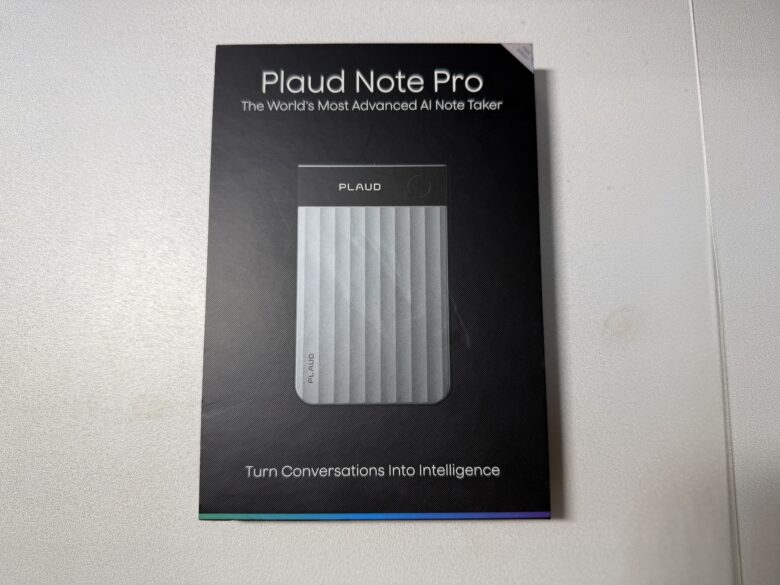
会議を録音し、文字起こしと要約まで作った。それでも、いざ作業を始めると「自分の担当は何だったか」「どこまで進んでいるか」を探してしまう。記録が充実しても、その後の管理まで自然に整うとは限りません。
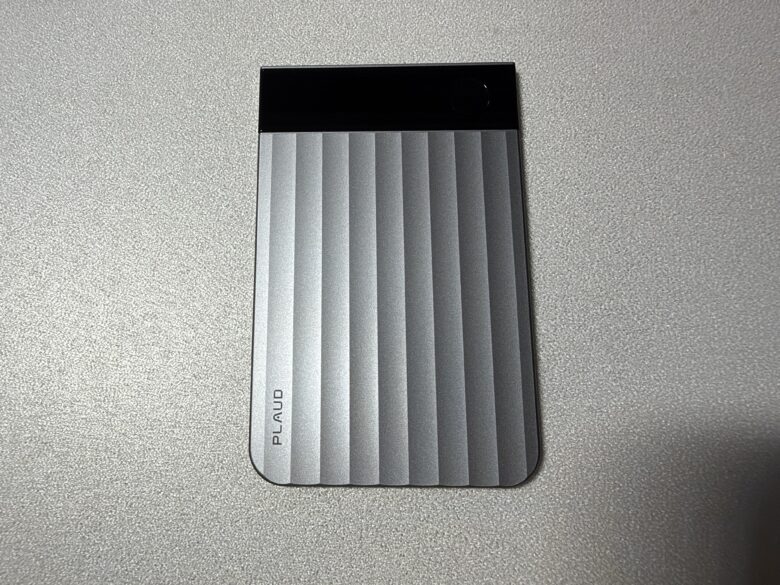
そこで組み合わせたいのが、Plaud Note Pro、ChatGPT Work、そしてタスク管理アプリのLinearです。Plaudで会話を残し、ChatGPT Workで行動を整理し、Linearで進捗を管理する。 この役割分担を作ると、録音した内容を日々の作業につなげやすくなります。
以前紹介したFlow Editionでは、文字起こしと要約の仕上がりにかなり満足しています。今回は、その先の活用として、三つのツールを組み合わせる手順を紹介します。
※本文の会話・タスク・画面画像は説明用の架空例です。画像は実際のスクリーンショットではなく、UIや項目の配置は実際のアプリと異なります。連携機能は2026年11月22日時点の公式情報に基づきます。
三つのツールの役割を分けると、情報を探しやすくなる
この方法で最初に決めておきたいのは、「何をどこに残すか」です。
| ツール | 担当すること | あとから確認する内容 |
|---|---|---|
| Plaud Note Pro・Plaudアプリ | 録音、文字起こし、要約 | 実際にどんな話をしたか |
| ChatGPT Work | 発言からタスク候補を整理 | 次の行動、曖昧な点、作業の順序 |
| Linear | 確定したタスクと進捗の管理 | 担当、期限、着手状況、完了したか |
会話の根拠はPlaud、現在のタスクの状態はLinear、という置き場所を決めます。ChatGPT Workのチャットは、両者を読みながら整理や作業を依頼する窓口にします。
ChatGPT Workでは、利用できるプラグインやファイルを使って作業を進められます。Plaudにも、録音の文字起こし・要約をChatGPTから参照するためのプラグインが用意されています。OpenAI公式:デスクトップアプリ、Plaudプラグイン
同じToDo一覧を三か所で管理する必要はありません。「会話を確かめる」「タスクを整理する」「進捗を見る」の入口を分けることが、この運用の土台です。
まずはPlaudとLinearをChatGPT Workへ接続する
ChatGPTの「Plugins」からPlaudとLinearを探し、それぞれの案内に従って接続します。インストール後は新しいWorkのチャットを開き、使いたいサービスを指定して依頼します。利用できる接続や機能は、プラン・ワークスペース設定・認証したアカウントの権限によって異なります。OpenAI公式:プラグインの設定
Plaud側では、クラウド同期を有効にし、対象録音の文字起こしと要約を完了させておきます。参照用の連携から、録音を開始したり、Plaud側で新しく文字起こしを実行したりはできません。録音が見つからない場合は、同期と処理の状態を確認します。Plaud公式:連携の条件と制限
一方、Linearは公式に、課題やプロジェクトなどの検索・作成・更新に対応するAI向けの接続を提供しています。ただし、読み取り専用の接続では登録や更新はできません。実際に使える操作を確認しておきましょう。Linear公式:MCP server
接続できない場合も、共有してよい文字起こしをChatGPT Workへ渡し、整理したタスクを手動でLinearに登録すれば、同じ考え方で運用できます。
Plaudで会話を残し、タスクの根拠を確認する
ここからは、架空の「紹介ページの打ち合わせ」を例に進めます。録音には、次の三つの発言が残っていたとします。
- 02:10 担当A:「掲載する機能を確認します」
- 03:05 担当B:「確認後、構成案を作ります」
- 04:20 担当A:「初稿の期限はまだ未定です」
この会話から分かるのは、機能確認と構成案の作成を進めること、そして作業に順序があることです。初稿の期限は決まっていません。「紹介ページを完成させる」「今週中に公開する」とまで広げてしまうと、会話にない仕事や期限が混ざります。
Plaudの要約で全体像をつかみ、担当者・日付・数字など、タスクに影響する箇所は文字起こしや音声に戻って確認します。録音を残す価値は、きれいな要約を読むだけでなく、判断の根拠へ戻れることにもあります。
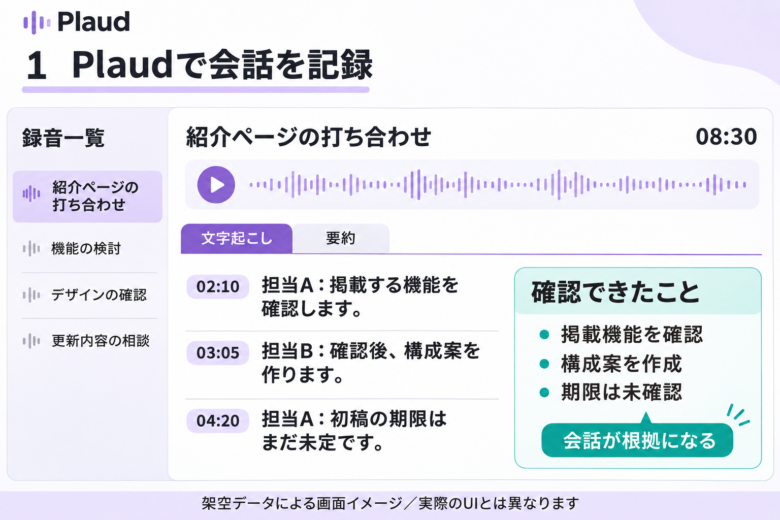
図1:Plaudアプリの説明用画面イメージ。「誰が何を引き受けたか」と「期限は未定」を分けて確認します。
ChatGPT Workで、会話を実行できるタスク案に変える
録音を参照できたら、ChatGPT Workにタスク候補を整理してもらいます。最初から登録まで頼むより、内容を確かめる段階を設けると、担当の取り違えや過剰な作業の追加に気づきやすくなります。
Plaudの「紹介ページの打ち合わせ」を確認してください。実行が決まったタスク、検討中の案、未確認事項に分けて整理してください。タスクには担当者、期限、根拠となる発言と時刻を付けてください。不明な項目は補わず、あなたが提案する作業内容は「提案」と明記してください。まだLinearには登録しないでください。
先ほどの会話なら、整理の結果は次のようになります。
| タスク候補 | 担当 | 期限 | 根拠 |
|---|---|---|---|
| 掲載機能を確認する | 担当A | 未確認 | 02:10の発言 |
| 構成案を作成する | 担当B | 未確認 | 03:05の発言。機能確認後に着手 |
次に「何ができたら終わりか」を具体化します。例えば、構成案なら「見出しと掲載順が決まる」という完了条件が考えられます。ただし、これは作業を進めるための提案であり、録音で合意した事実とは分けます。
ここまで確認して初めて、Linearへ渡す情報がそろいます。文章を短くすることよりも、事実と提案を混ぜず、着手できる形にすることが大切です。
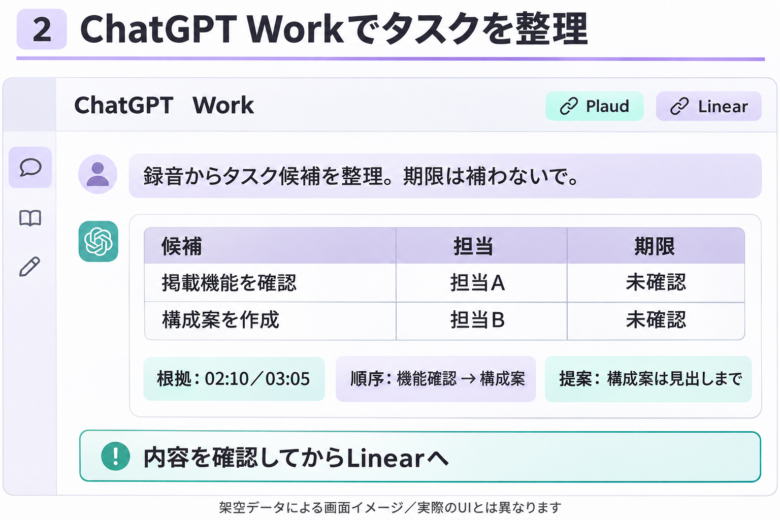
図2:ChatGPT Workの説明用画面イメージ。タスク候補と担当を整理し、未確認の期限を勝手に埋めないようにします。
Linearでは、一つの作業を一つのIssueにする
Linearでは、作業の単位を「Issue(課題)」として管理します。ステータスや優先度、ラベル、期限、ほかのIssueとの関係を使って、何を進めるか整理できます。
今回の例なら、まずは「掲載機能を確認する」と「構成案を作成する」の二つを登録します。紹介ページの改善全体は一つのプロジェクトへまとめると、関連する仕事を追いやすくなります。
構成案のIssueには、次のような説明を残すと便利です。
タイトル:構成案を作成する
目的:紹介ページの掲載内容と順序を整理する。
最初の行動:確認済みの機能一覧を読み、見出し案を書く。
完了条件案:見出しと掲載順が決まる。登録前に担当者と確認する。
担当:担当B
期限:未確認。日付は設定しない。
前提:掲載機能の確認後に着手する。
根拠:「紹介ページの打ち合わせ」03:05の発言。
期限の入力欄へ仮の日付を入れておくと、あとから確定期限と見分けにくくなります。未定なら未設定にし、必要に応じて「期限を確認する」という別の行動を作ります。
登録を依頼するときには、重複の確認も含めます。
確認済みの二つのタスクを、Linearの指定したチーム・プロジェクトへ反映してください。既存Issueを検索し、同じ作業があれば重複作成せず、今回の情報を追記する案を示してください。担当はLinear上の正しいメンバーと照合し、期限は未設定にしてください。登録・更新後はIssueのリンクと反映内容を示してください。
架空例の「担当A・B」を実際に登録するときは、対象のメンバーへ置き換えます。チャットに一覧が表示されたことと、Linearへの登録成功は別なので、最後にIssueを開いて確認します。
Linearのボードで「これから・作業中・完了」を見えるようにする
タスクを登録したら、Linearを日々の進捗確認の場所にします。最初は「Todo」「In Progress」「Done」のように、未着手・作業中・完了が分かる構成で十分です。ステータス名はチームの設定に合わせてください。
今回の画面例では、「掲載機能を確認する」が作業中で、「構成案を作成する」は未着手です。二つを同時に進行中へ変えると、構成案の作業がまだ始められないことが見えにくくなります。
前の作業の完了を待つ関係は、Issue同士の依存関係として残せます。返答待ちで止まっている場合も、何を待っているのかをコメントや関係の設定で明確にしておくと、次の確認がしやすくなります。Linear公式:Issueの関係
完了にするタイミングは、録音やチャットで話題に出なくなったときではなく、完了条件を満たしたときです。構成案ができたなら、成果物への参照を残してDoneへ移します。
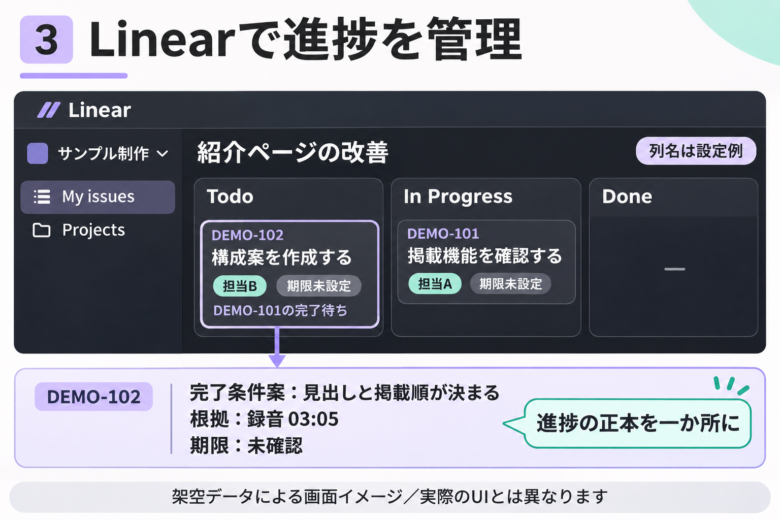
図3:Linearの説明用画面イメージ。列名・Issue番号は設定例です。先に進める作業と、前の作業を待つ項目を分けています。
朝はLinearを起点に、ChatGPT Workへ着手順を相談する
毎朝、過去の録音をすべて読み直す必要はありません。現在の状態が集まっているLinearを起点に、今日進める仕事を考えます。
Linearの「My issues」では、自分に割り当てられたIssueなどを確認できます。まずここで未完了の仕事を見て、必要な範囲をChatGPT Workに整理してもらいます。Linear公式:My issues
Linearで自分に割り当てられた未完了Issueを確認し、今日着手する候補を三つまで提案してください。確定期限、ほかのIssueが待っているか、現在の進捗を理由にしてください。今日は作業に90分使える前提で、所要時間が不明なら推定と明記してください。ステータスはまだ変更しないでください。
この90分は依頼のために置いた例です。実際には、その日に使える時間を伝えます。「重要そうなタスクを全部」ではなく、今日動かせる量まで絞るためです。
週末には、その週のPlaud録音とLinearを照合し、新たに引き受けた仕事の登録漏れや、更新されていない進捗を確認します。録音は約束の確認、Linearは現状の確認に使うと、それぞれの役割がぶれません。
続けやすくするには、確認するポイントを絞る
AIを間に挟んでも、担当者、日時、数値、「やる・やらない」の否定表現は確認が必要です。とくに、相手が検討中の話を確定タスクにしていないか、他人の仕事を自分へ割り当てていないかは、登録前に見ておきたい点です。
録音する場面や、その内容をクラウド・AIサービスで扱ってよいかも事前に確認します。Linearへは、タスク実行に必要な情報を残します。録音全文を毎回コピーすると、読む負担が増え、共有範囲も広がります。根拠の時刻や、適切なアクセス権を設定した参照先があれば十分な場合もあります。
また、連携できることと、常に自動で同期されることは別です。今回紹介したのは、依頼に応じて参照・登録・更新を行う使い方です。接続しただけで、すべての録音が自動的にIssueへ変わるわけではありません。
最初は一件の短い録音と、二つ程度のIssueで試すのがおすすめです。入力項目や分類を増やすより、登録から完了まで一度回してみる方が、自分に必要な管理方法を見つけやすくなります。
まとめ|Plaudで残し、ChatGPT Workで整理し、Linearで進める
まとめ
三つのツールを組み合わせるなら、役割はシンプルです。Plaudは会話の記録、ChatGPT Workは行動の整理、Linearは進捗管理。録音からタスク候補を取り出し、担当・期限・完了条件を確認してLinearへ集めます。
この方法は、会話の記録は残せているのに、その後の作業を追いきれない人に向いています。一方、短いメモだけで十分に管理できているなら、連携の設定や確認の手間も含めて判断したいところです。
まずは一件の録音から、次にやることを一つLinearへ登録する。そのIssueを完了まで進めてみることが、最初の一歩になります。
本体の質感や通常版との違いは、Plaud Note Pro Flow Editionのファーストインプレッションで紹介しています。Linearの基本機能は公式ガイドも参考にしてみてください。
以上です、またね!
広告
記事カテゴリ・SNSリンク